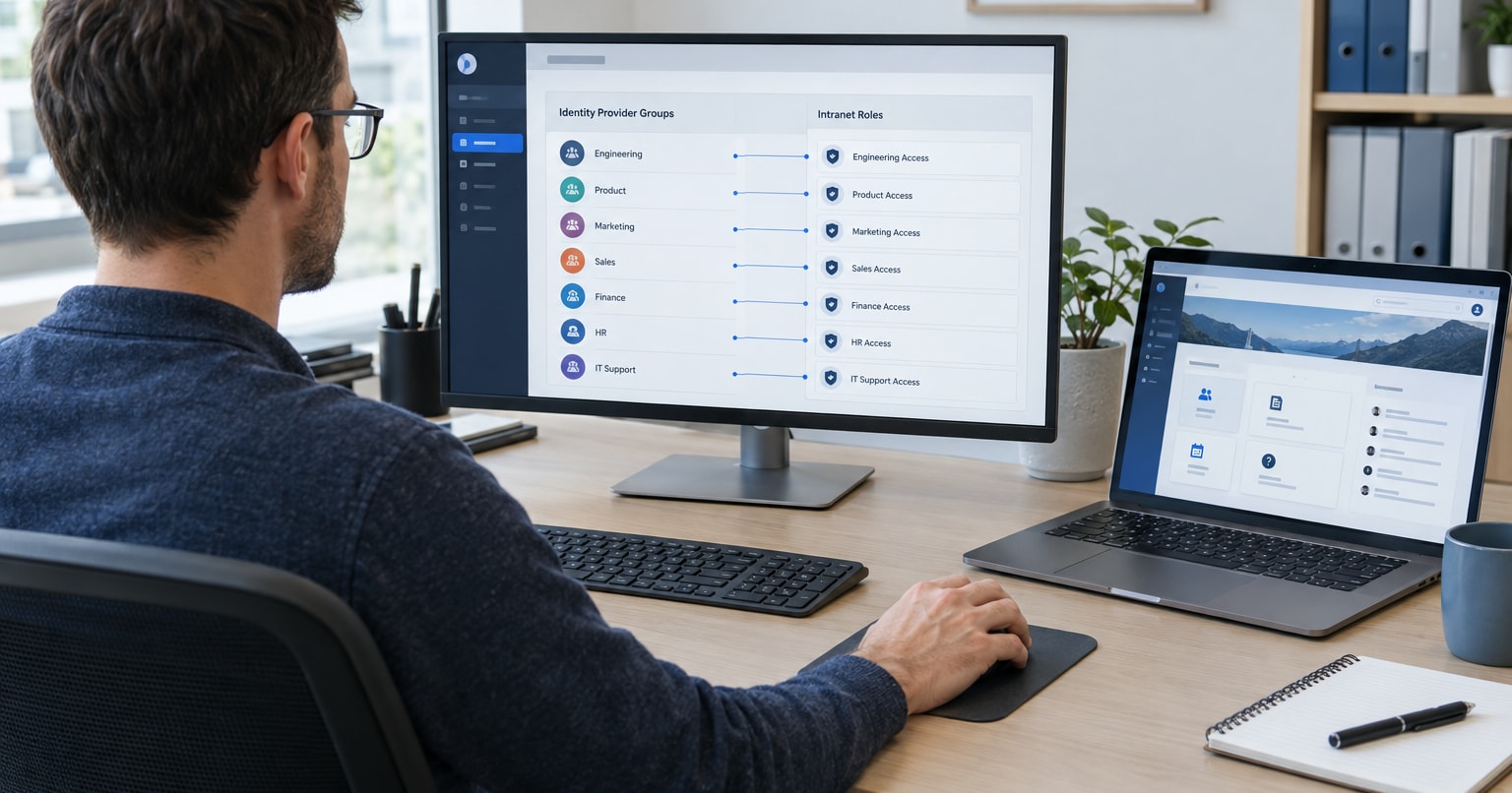
Uprawnienia w intranecie: kto widzi, kto edytuje, kto publikuje

Czy pracownicy mogą widzieć tylko te informacje, które są dla nich przeznaczone, a wybrane osoby je edytować i publikować? Tak, ale to osobne odpowiedzialności. Uprawnienia w intranecie określają, kto może czytać treści, kto może je zmieniać i kto może udostępnić je docelowym odbiorcom.
Dobrze wyznaczone granice ograniczają przypadkowe zmiany, chronią poufne informacje i dają redaktorom jasny zakres odpowiedzialności. Praktyczne podejście wygląda tak: zdefiniuj grupy odbiorców, przypisz role redakcyjne, chroń pliki tak samo jak strony i przetestuj reguły na zwykłych kontach pracowników.
Poniżej pokazujemy, jak to podejście wygląda w Open Intranet – co działa od razu, co wymaga konfiguracji, a co prac na zamówienie.
W tym artykule:
- Na jakie trzy pytania muszą odpowiadać uprawnienia w intranecie?
- Jak podzielić użytkowników na grupy?
- Czy dostęp działa w logice LUB, czy I?
- Jak nazywać role do edycji i publikacji?
- Czy pliki są chronione, gdy ktoś ma bezpośredni link?
- Co jest wbudowane, co konfigurowane, a co robione na zamówienie?
- Jak przetestować uprawnienia przed startem?
- Gotowi, by zacząć?
Na jakie trzy pytania muszą odpowiadać uprawnienia w intranecie?
Każdy obszar treści potrzebuje odpowiedzi na trzy pytania. Rozdzielenie ich pomaga uniknąć częstego błędu: nadawania komuś prawa do edycji tylko dlatego, że potrzebuje dostępu do informacji.
Kto może to zobaczyć?
Reguła odbiorców określa, kto może przeczytać stronę, aktualność lub plik. Niektóre treści są dla wszystkich pracowników. Inne mogą być ograniczone do działu, lokalizacji lub stanowiska.
Kto może to edytować?
Uprawnienia do edycji określają, kto może tworzyć lub zmieniać treści w danym obszarze. Pracownik, który musi przeczytać regulamin HR, niekoniecznie potrzebuje uprawnień do jego aktualizacji.
Kto może to opublikować?
Uprawnienia do publikacji określają, kto może udostępnić treść docelowym odbiorcom. Oddzielenie edycji od publikacji tworzy etap przeglądu tam, gdzie Twoja organizacja go potrzebuje.
Na przykład pracownicy czytają regulamin HR, redaktorzy regulaminów HR przygotowują zmiany, a upoważniona osoba publikuje zatwierdzoną wersję. To trzy odpowiedzialności, nawet jeśli jedna osoba pełni więcej niż jedną z nich.
To rozróżnienie ma znaczenie zarówno przy aktualizacjach, jak i przy nowych treściach. Jeśli zmiany w regulaminach wymagają zatwierdzenia, proces publikacji musi zapobiegać temu, by niezatwierdzone poprawki redaktora stały się widoczne dla czytelników.
Jak podzielić użytkowników na grupy?
Grupy pozwalają zarządzać dostępem dla całej grupy odbiorców zamiast nadawać uprawnienia pracownik po pracowniku. Kluczem jest budowanie grup wokół rzeczywistych potrzeb dostępu, a nie każdego szczegółu schematu organizacyjnego.
Krok 1: Wypisz grupy odbiorców, które potrzebują różnego dostępu
Zacznij od działu, lokalizacji i stanowiska. Na przykład:
- Dział: Finanse dla informacji przeznaczonych wyłącznie dla pracowników działu finansów.
- Lokalizacja: Chicago dla treści skierowanych do pracowników tej lokalizacji.
- Stanowisko: Pracownicy liniowi dla informacji przeznaczonych dla pracowników pierwszej linii.
Zapytaj, co każda grupa musi widzieć, a czego inni pracownicy widzieć nie powinni. Jeśli nie ma odrębnej potrzeby dostępu, kolejna ograniczona grupa odbiorców może być niepotrzebna.
Odróżniaj też istotność od poufności. Ogłoszenie stołówki może dotyczyć tylko jednej lokalizacji, ale nie musi być przez to ukryte przed wszystkimi innymi.
Krok 2: Stosuj spójne nazwy grup
Nazwy takie jak „Dział: Finanse” i „Lokalizacja: Chicago” sprawiają, że kryteria członkostwa są bardziej zrozumiałe niż nieformalne przydomki zespołów.
Spójne nazwy pomagają też właścicielom treści wybrać właściwych odbiorców. Redaktor nie powinien zgadywać, czy „zespół Chicago” oznacza wszystkich pracowników tej lokalizacji, czy konkretny zespół projektowy, który tam pracuje.
Krok 3: Wyznacz osobę odpowiedzialną za członkostwo
Zapisz, kto aktualizuje członkostwo, gdy pracownicy dołączają, zmieniają stanowisko lub odchodzą. Dla każdej grupy ustal:
- Co kwalifikuje pracownika do członkostwa.
- Kto zatwierdza i utrzymuje członkostwo.
- Kiedy zmiany członkostwa mają zaczynać obowiązywać.
Poprawne reguły uprawnień nie zrekompensują nieaktualnego członkostwa. Osoba, która przechodzi z działu finansów do innego działu, może zachować dostęp do treści finansowych, jeśli nie zmieni się też jej członkostwo w grupie.
Grupy odbiorców i role redakcyjne służą różnym celom. Przynależność do grupy odbiorców HR nie powinna automatycznie czynić kogoś redaktorem regulaminów HR.
Czy dostęp działa w logice LUB, czy I?
Wybranie dwóch grup może dać znacznie szersze grono odbiorców, niż się spodziewasz. Zanim przypiszesz ograniczoną treść do kilku grup, zdecyduj, czy wystarczy członkostwo w dowolnej z wybranych grup, czy muszą być spełnione wszystkie warunki.
Krok 4: Określ, czy dostęp oznacza „którakolwiek”, czy „obie”
Open Intranet domyślnie stosuje logikę LUB przy dostępie grupowym. Treść przypisana do grup Finanse i Chicago jest widoczna dla członków którejkolwiek z nich.
Oznacza to, że dostęp mają obie te osoby:
- Pracowniczka działu finansów pracująca w innej lokalizacji.
- Pracownik z Chicago pracujący poza działem finansów.
Ścisła logika I wymaga prac na zamówienie. Przy tej regule dostęp mają tylko pracownicy należący jednocześnie do grup Finanse i Chicago. To nie jest standardowy przełącznik w konfiguracji.
Oto różnica na przykładzie hipotetycznej strony z ograniczonym dostępem:
| Członkostwo pracownika | LUB: Finanse lub Chicago | Ścisłe I: Finanse i Chicago |
|---|---|---|
| Finanse, inna lokalizacja | Dozwolony | Odmowa |
| Chicago, inny dział | Dozwolony | Odmowa |
| Finanse i Chicago | Dozwolony | Dozwolony |
| Żadna z grup | Odmowa | Odmowa |
Ten przykład dotyczy wyłącznie reguły odbiorców. Zakłada, że pracownik nie ma osobnych uprawnień administracyjnych ani innego przyznanego dostępu.
Logika LUB sprawdza się, gdy informacja ma niezależnie trafić do kilku grup odbiorców. Ścisła logika I jest właściwa, gdy dostęp musi być ograniczony do części wspólnej, np. pracowników działu finansów w konkretnej lokalizacji.
Przed wdrożeniem zapisz oczekiwany wynik dla wszystkich czterech przypadków. Samo wybranie dwóch grup nie ogranicza dostępu do ich części wspólnej.
Te klasyfikacje opisują działanie dostępu grupowego i zakres projektu w Open Intranet. Logika LUB nie jest uniwersalną regułą dla każdej instalacji Drupala.
Jak nazywać role do edycji i publikacji?
Jasne nazwy ról zmniejszają niejednoznaczność przy nadawaniu dostępu i jego późniejszym przeglądzie. „Kierownik” opisuje stanowisko, ale nie mówi, co dana osoba może robić w intranecie.
Krok 5: Nazywaj role według obszaru treści i odpowiedzialności
Używaj nazw takich jak:
- Redaktor aktualności.
- Publikujący aktualności.
- Redaktor regulaminów HR.
- Publikujący regulaminy HR.
Takie nazwy wiążą uprawnienie z konkretnym zadaniem. Ułatwiają też ocenę wniosków o dostęp: „musi edytować aktualności dla pracowników” to coś bardziej precyzyjnego niż „potrzebuje dostępu kierownika”.
Wyjściowa macierz uprawnień mogłaby wyglądać tak:
| Obszar treści | Kto może widzieć | Kto może edytować | Kto może publikować |
|---|---|---|---|
| Aktualności dla pracowników | Wszyscy pracownicy | Redaktorzy aktualności | Publikujący aktualności |
| Regulaminy HR | Wszyscy pracownicy | Redaktorzy regulaminów HR | Publikujący regulaminy HR |
To proponowane nazwy ról i zakresy odpowiedzialności, a nie lista ról preinstalowanych w Open Intranet.
Daj każdej roli tylko te uprawnienia, których potrzebuje do swojego zadania. Redaktor aktualności nie powinien potrzebować dostępu do administracji serwisu, żeby zaktualizować artykuł. Podobnie prawo do publikowania aktualności nie powinno automatycznie dawać prawa do publikowania regulaminów HR.
Open Intranet jest zbudowany na Drupalu, który zapewnia bazowy system użytkowników, ról i uprawnień. Granice między obszarami treści i kontrolę publikacji i tak trzeba skonfigurować z użyciem możliwości dostępnych w Twojej instalacji. Sama baza nie tworzy powyższej macierzy.
Tam, gdzie wymagany jest przegląd, upewnij się, że skonfigurowany proces obsługuje go zarówno dla nowych treści, jak i dla poprawek.
Czy pliki są chronione, gdy ktoś ma bezpośredni link?
Strona z ograniczonym dostępem nie oznacza automatycznie, że ograniczony jest też dostęp do jej załączników. Ukrycie linku do załącznika sprawia, że nikt go tam nie znajdzie, ale nie dowodzi, że skopiowany adres pobierania odmówi dostępu.
Krok 6: Traktuj dostęp do plików jako osobne wymaganie
Pliki z ograniczonym dostępem wymagają prywatnego magazynu i kontroli dostępu po stronie serwera zamiast publicznie dostępnych adresów plików.
Są dwie odrębne kontrole:
- Czy odwiedzający jest zalogowany?
- Czy ten pracownik ma prawo dostępu do tego pliku?
Wymóg logowania może zatrzymać anonimowych odwiedzających, a jednocześnie wpuścić zbyt wielu pracowników. Dokument tylko dla działu finansów potrzebuje oprócz uwierzytelnienia także kontroli grupy odbiorców.
Prywatny magazyn jest częścią konfiguracji, ale nie dowodzi, że egzekwowana jest właściwa reguła odbiorców. Mechanizm pobierania musi stosować zamierzone ograniczenie, gdy ktoś żąda pliku bezpośrednio.
Użyj tego testu dla dokumentu ograniczonego do grupy:
| Próba przez bezpośredni link | Oczekiwany wynik |
|---|---|
| Niezalogowany odwiedzający | Odmowa |
| Zalogowany pracownik spoza uprawnionej grupy | Odmowa |
| Zalogowany pracownik z uprawnionej grupy | Dozwolony |
Skopiuj rzeczywisty adres pobierania i przetestuj wszystkie trzy przypadki. Nie polegaj wyłącznie na tym, czy załącznik pojawia się na stronie.
Prywatny magazyn i obsługiwane kontrole dostępu do pobierania to prace konfiguracyjne. Jeśli zainstalowany mechanizm nie potrafi wyegzekwować wymaganej reguły odbiorców, potrzebne są dodatkowe prace na zamówienie. Dokładne zachowanie plików trzeba potwierdzić dla Twojej instalacji Open Intranet.
Kontrola dostępu nie cofnie też kopii, którą ktoś już pobrał. Usunięcie konta powinno zablokować przyszły dostęp, ale postępowanie z wrażliwymi dokumentami i tak wymaga polityki organizacyjnej.
Co jest wbudowane, co konfigurowane, a co robione na zamówienie?
Przydatne rozróżnienie przebiega między posiadaniem podstaw kontroli dostępu a faktycznym wdrożeniem reguł Twojej organizacji.
| Zakres | Co obejmuje | Ważna granica |
|---|---|---|
| Wbudowana podstawa | Użytkownicy, role i uprawnienia Drupala; domyślna logika LUB dostępu grupowego w Open Intranet | Posiadanie tych możliwości nie oznacza, że Twoja macierz uprawnień jest już wdrożona |
| Konfiguracja projektu | Struktura grup, członkostwo, role redakcyjne, przypisanie uprawnień i obsługiwane mechanizmy kontroli publikacji | Gotowe do użycia role i procesy zależą od instalacji |
| Konfiguracja z weryfikacją | Prywatny magazyn plików i obsługiwane kontrole dostępu do pobierania | Bezpośrednie adresy muszą egzekwować zamierzoną regułę odbiorców |
| Prace na zamówienie | Ścisła logika I między grupami; ograniczenia treści lub plików nieobsługiwane przez zainstalowane mechanizmy | Oczekiwane działanie trzeba zdefiniować przed wdrożeniem |
Żeby zakres był konkretny, przynieś na rozmowę trzy rzeczy:
- Listę grup odbiorców i kryteriów członkostwa.
- Macierz „widzi, edytuje, publikuje” dla najważniejszych obszarów treści.
- Jeden plik z ograniczonym dostępem wraz z jasnym opisem, kto powinien, a kto nie powinien móc go pobrać.
Takie przykłady ujawniają wymagania, które ogólna prośba w stylu „potrzebujemy uprawnień” może pominąć. Pomagają też oddzielić konfigurację od prac programistycznych na zamówienie, zanim praca się zacznie.
Jak przetestować uprawnienia przed startem?
Testy uprawnień muszą wykazać zarówno to, że uprawnione osoby mogą pracować, jak i to, że nieuprawnione nie mogą. Udane logowanie czy pobranie pliku sprawdza tylko część modelu.
Krok 7: Testuj na reprezentatywnych kontach pracowników
Utwórz konta testowe dla:
- Czytelnika należącego do docelowej grupy odbiorców.
- Pracownika spoza tej grupy.
- Redaktora bez prawa publikacji.
- Osoby publikującej.
- Pracowników z nakładającymi się członkostwami w grupach.
Nie polegaj na koncie administratora. Jego dodatkowe uprawnienia mogą ukryć błędy, które dotykają zwykłych pracowników.
Przed udostępnieniem treści z ograniczonym dostępem przejdź przez poniższą listę kontrolną.
Sprawdź każdą drogę do treści.
Przetestuj nawigację, wyszukiwarkę i skopiowane adresy stron. Brak treści w menu nie dowodzi, że bezpośredni dostęp jest zablokowany. Nieuprawnieni pracownicy nie powinni też widzieć ograniczonych informacji w tytułach ani fragmentach wyników wyszukiwania.
Testuj osobno przeglądanie, edycję i publikację.
Potwierdź, że czytelnicy nie mogą edytować, redaktorzy mogą publikować tylko wtedy, gdy mają do tego prawo, a osoby publikujące mogą udostępniać treści w przypisanym im obszarze. Jeśli aktualizacje wymagają zatwierdzenia, sprawdź, czy niezatwierdzone poprawki pozostają niewidoczne dla czytelników.
Powtórz testy bezpośrednich linków do plików.
Otwórz ten sam adres pliku po wylogowaniu oraz z kont należących do uprawnionej grupy i spoza niej. Zapisuj zarówno odmowy dostępu, jak i udane pobrania.
Sprawdź nakładające się grupy.
Przejdź wszystkie cztery przypadki z macierzy LUB / I. To szczególnie ważne, gdy strona ma więcej niż jedną grupę odbiorców.
Przetestuj zmiany członkostwa i odejścia.
Usuń testowego pracownika z ograniczonej grupy i sprawdź, czy dostęp zostaje odebrany zgodnie z założeniami. Dezaktywuj konto testowe i upewnij się, że nie ma już dostępu do chronionych treści, także w ramach istniejącej sesji.
HR lub komunikacja wewnętrzna powinny potwierdzić zamierzone grupy odbiorców i odpowiedzialności redakcyjne. IT powinno zapisać faktyczne wyniki względem tej macierzy. Usuń rozbieżności przed opublikowaniem treści z ograniczonym dostępem i powtarzaj odpowiednie testy przy każdej zmianie reguł dostępu lub procesów.
Gotowi, by zacząć?
Jasny model uprawnień daje każdemu obszarowi treści grupę odbiorców, redaktora i osobę publikującą. Następnie sprawdza, czy strony i pliki przestrzegają tych reguł, także wtedy, gdy ktoś korzysta z bezpośredniego linku.
Przynieś na demo Open Intranet jeden przykład treści z ograniczonym dostępem, swoje grupy odbiorców i wstępną macierz „widzi/edytuje/publikuje”. Razem sprawdzimy, co jest dostępne, co wymaga konfiguracji i czy ścisła logika I albo wymagania dotyczące dostępu do plików oznaczają prace na zamówienie.