Intranet-Berechtigungen erklärt: Wer sieht, wer bearbeitet, wer veröffentlicht

Können Mitarbeitende nur die Informationen sehen, die für sie bestimmt sind, während ausgewählte Personen sie bearbeiten und veröffentlichen? Ja, aber das sind getrennte Verantwortlichkeiten. Intranet-Berechtigungen legen fest, wer Inhalte lesen darf, wer sie ändern darf und wer sie für die vorgesehene Zielgruppe freigibt.
Wer diese Grenzen sauber zieht, verhindert versehentliche Änderungen, hält vertrauliche Informationen geschützt und gibt Redakteuren einen klaren Verantwortungsbereich. Der praktische Weg: Zielgruppen definieren, redaktionelle Rollen vergeben, Dateien genauso schützen wie Seiten und die Regeln mit ganz normalen Mitarbeiterkonten testen.
So sieht dieser Ansatz in Open Intranet aus – einschließlich dessen, was sofort verfügbar ist, was Konfiguration erfordert und was Individualentwicklung braucht.
In diesem Artikel:
- Welche drei Fragen müssen Intranet-Berechtigungen beantworten?
- Wie organisieren Sie Benutzer in Gruppen?
- Gilt beim Zugriff ODER-Logik oder UND-Logik?
- Wie sollten Sie Rollen für Bearbeitung und Veröffentlichung benennen?
- Sind Dateien geschützt, wenn jemand einen direkten Link hat?
- Was ist eingebaut, was wird konfiguriert, was ist individuell?
- Wie testen Sie Berechtigungen vor dem Go-live?
- Bereit für den Start?
Welche drei Fragen müssen Intranet-Berechtigungen beantworten?
Jeder Inhaltsbereich braucht Antworten auf drei Fragen. Wenn Sie sie getrennt halten, vermeiden Sie einen häufigen Fehler: jemandem Bearbeitungsrechte zu geben, nur weil er Zugriff auf Informationen braucht.
Wer darf es sehen?
Die Zielgruppenregel bestimmt, wer eine Seite, eine News oder eine Datei lesen darf. Manche Inhalte sind für alle Mitarbeitenden bestimmt. Andere können auf eine Abteilung, einen Standort oder eine Funktion beschränkt sein.
Wer darf es bearbeiten?
Bearbeitungsrechte bestimmen, wer in einem bestimmten Bereich Inhalte erstellen oder ändern darf. Wer eine HR-Richtlinie lesen muss, braucht nicht unbedingt die Berechtigung, sie zu aktualisieren.
Wer darf es veröffentlichen?
Veröffentlichungsrechte bestimmen, wer Inhalte für die vorgesehene Zielgruppe freigeben darf. Die Trennung von Bearbeitung und Veröffentlichung schafft einen Prüfschritt, wo Ihre Organisation einen braucht.
Ein Beispiel: Mitarbeitende lesen eine HR-Richtlinie, HR-Richtlinien-Redakteure bereiten Aktualisierungen vor, und eine berechtigte Person veröffentlicht die freigegebene Fassung. Das sind drei Verantwortlichkeiten, auch wenn eine Person mehr als eine davon innehat.
Diese Unterscheidung gilt für Aktualisierungen genauso wie für neue Inhalte. Wenn Richtlinienänderungen eine Freigabe erfordern, muss Ihr Veröffentlichungs-Workflow verhindern, dass nicht freigegebene Änderungen eines Redakteurs für Leser sichtbar werden.
Wie organisieren Sie Benutzer in Gruppen?
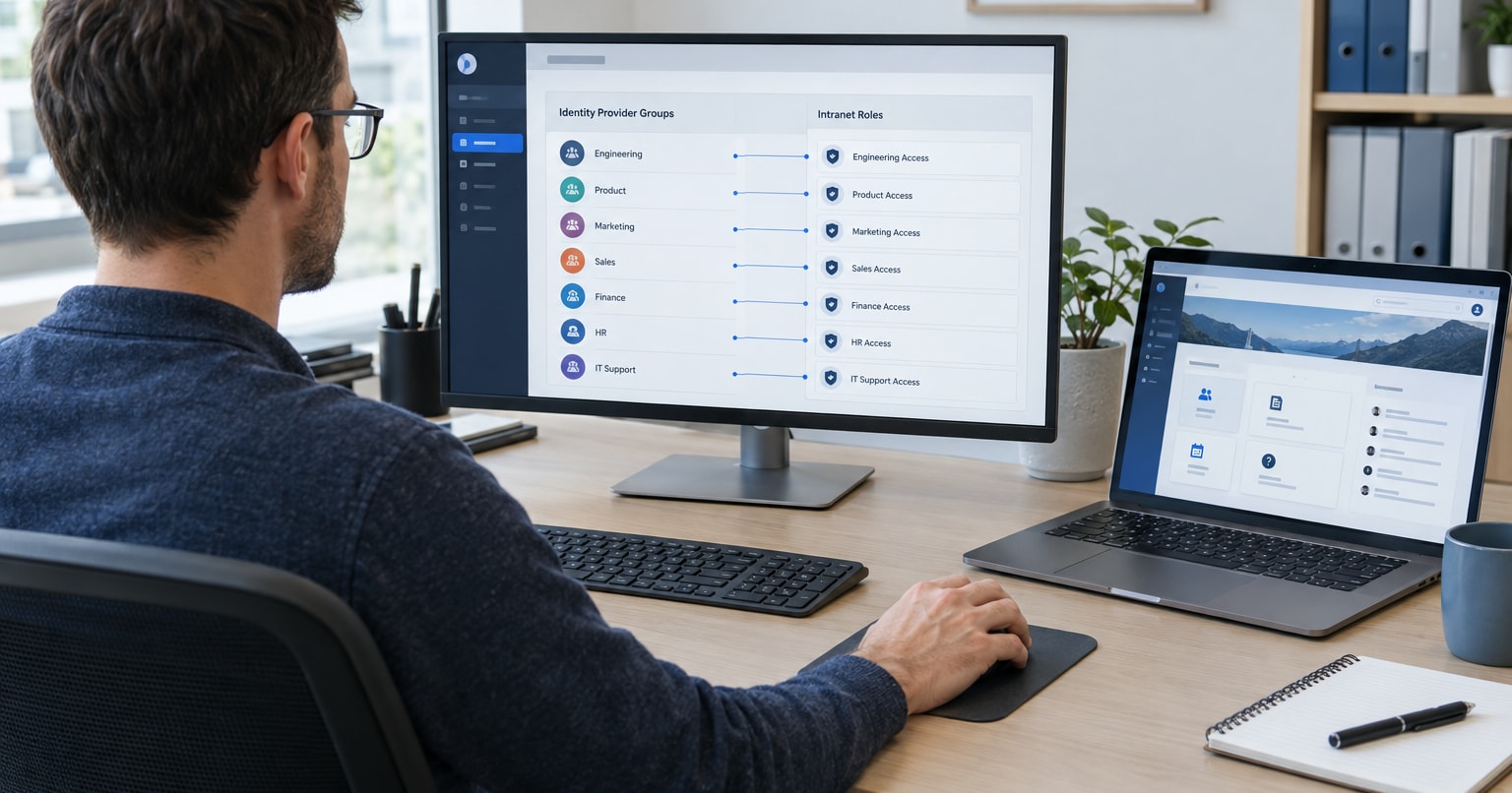
Mit Gruppen pflegen Sie den Zugriff für eine Zielgruppe, statt Berechtigungen Mitarbeiter für Mitarbeiter zu vergeben. Entscheidend ist, Gruppen um tatsächliche Zugriffsanforderungen herum aufzubauen, nicht um jedes Detail des Organigramms.
Schritt 1: Zielgruppen auflisten, die unterschiedlichen Zugriff brauchen
Beginnen Sie mit Abteilung, Standort und Funktion. Zum Beispiel:
- Abteilung: Finanzen für Informationen, die nur für Mitarbeitende der Finanzabteilung bestimmt sind.
- Standort: Chicago für Inhalte, die sich an die Mitarbeitenden dieses Standorts richten.
- Funktion: Frontline für Informationen, die für Mitarbeitende ohne festen Schreibtisch bestimmt sind.
Fragen Sie, was jede Gruppe sehen muss, das andere Mitarbeitende nicht sehen sollen. Gibt es keine eigene Zugriffsanforderung, brauchen Sie möglicherweise keine weitere eingeschränkte Zielgruppe.
Unterscheiden Sie außerdem Relevanz von Vertraulichkeit. Eine Ankündigung der Kantine ist vielleicht nur für einen Standort relevant, muss aber deshalb nicht vor allen anderen verborgen werden.
Schritt 2: Einheitliche Gruppennamen verwenden
Namen wie „Abteilung: Finanzen“ und „Standort: Chicago“ machen die Mitgliedschaftskriterien verständlicher als informelle Teamspitznamen.
Einheitliche Namen helfen auch Content-Verantwortlichen, die richtige Zielgruppe auszuwählen. Ein Redakteur sollte nicht raten müssen, ob „Team Chicago“ alle Mitarbeitenden an diesem Standort meint oder ein bestimmtes Projektteam, das dort sitzt.
Schritt 3: Verantwortliche für die Mitgliedschaft festlegen
Halten Sie fest, wer die Mitgliedschaft aktualisiert, wenn Mitarbeitende eintreten, wechseln oder das Unternehmen verlassen. Legen Sie für jede Gruppe fest:
- Was einen Mitarbeiter für die Mitgliedschaft qualifiziert.
- Wer die Mitgliedschaft genehmigt und pflegt.
- Wann Änderungen der Mitgliedschaft wirksam werden sollen.
Korrekte Berechtigungsregeln können veraltete Mitgliedschaften nicht ausgleichen. Wer die Finanzabteilung verlässt, behält womöglich Zugriff auf Finanzinhalte, wenn sich nicht auch seine Gruppenmitgliedschaft ändert.
Zielgruppen und redaktionelle Rollen erfüllen unterschiedliche Zwecke. Wer zur HR-Zielgruppe gehört, sollte dadurch nicht automatisch HR-Richtlinien-Redakteur werden.
Gilt beim Zugriff ODER-Logik oder UND-Logik?
Wenn Sie zwei Gruppen auswählen, kann die Zielgruppe viel größer ausfallen als erwartet. Bevor Sie eingeschränkte Inhalte mehreren Gruppen zuweisen, entscheiden Sie, ob die Mitgliedschaft in einer der ausgewählten Gruppen genügt oder ob alle Bedingungen erfüllt sein müssen.
Schritt 4: Festlegen, ob Zugriff „entweder“ oder „beides“ bedeutet
Open Intranet verwendet für den Gruppenzugriff standardmäßig ODER-Logik. Inhalte, die Finanzen und Chicago zugewiesen sind, sind für Mitglieder jeder der beiden Gruppen sichtbar.
Das heißt, beide dieser Mitarbeitenden erhalten Zugriff:
- Eine Mitarbeiterin der Finanzabteilung an einem anderen Standort.
- Ein Mitarbeiter in Chicago außerhalb der Finanzabteilung.
Strikte UND-Logik erfordert Individualentwicklung. Mit dieser Regel erhalten nur Mitarbeitende Zugriff, die sowohl zu Finanzen als auch zu Chicago gehören. Das ist kein Standard-Konfigurationsschalter.
Hier der Unterschied für eine hypothetische eingeschränkte Seite:
| Mitgliedschaft | ODER: Finanzen oder Chicago | Strikt UND: Finanzen und Chicago |
|---|---|---|
| Finanzen, anderer Standort | Erlaubt | Verweigert |
| Chicago, andere Abteilung | Erlaubt | Verweigert |
| Finanzen und Chicago | Erlaubt | Erlaubt |
| Keine der Gruppen | Verweigert | Verweigert |
Dieses Beispiel betrachtet nur die Zielgruppenregel. Es setzt voraus, dass die Person keine separate Administrator- oder sonstige Zugriffsberechtigung hat.
ODER passt, wenn Informationen mehrere Zielgruppen unabhängig voneinander erreichen sollen. Strikte UND-Logik ist angebracht, wenn der Zugriff auf eine Schnittmenge begrenzt sein muss, etwa auf Mitarbeitende der Finanzabteilung an einem bestimmten Standort.
Schreiben Sie vor der Umsetzung das erwartete Ergebnis für alle vier Fälle auf. Die Auswahl von zwei Gruppen beschränkt den Zugriff nicht automatisch auf deren Schnittmenge.
Diese Einordnung beschreibt das Gruppenzugriffsverhalten und den Projektumfang von Open Intranet. ODER ist keine allgemeingültige Regel für jede Drupal-Installation.
Wie sollten Sie Rollen für Bearbeitung und Veröffentlichung benennen?
Klare Rollennamen verringern Mehrdeutigkeit, wenn Sie Zugriff vergeben und später überprüfen. „Manager“ beschreibt eine Position, sagt aber nicht, was diese Person im Intranet tun darf.
Schritt 5: Rollen nach Inhaltsbereich und Verantwortung benennen
Verwenden Sie Namen wie:
- News-Redakteur.
- News-Veröffentlicher.
- HR-Richtlinien-Redakteur.
- HR-Richtlinien-Veröffentlicher.
Diese Namen verknüpfen eine Berechtigung mit einer konkreten Aufgabe. Sie machen auch Zugriffsanfragen leichter bewertbar: „muss Mitarbeiter-News bearbeiten“ ist präziser als „braucht Manager-Zugriff“.
Eine erste Berechtigungsmatrix könnte so aussehen:
| Inhaltsbereich | Wer darf sehen | Wer darf bearbeiten | Wer darf veröffentlichen |
|---|---|---|---|
| Mitarbeiter-News | Alle Mitarbeitenden | News-Redakteure | News-Veröffentlicher |
| HR-Richtlinien | Alle Mitarbeitenden | HR-Richtlinien-Redakteure | HR-Richtlinien-Veröffentlicher |
Das sind vorgeschlagene Rollennamen und Verantwortlichkeiten, keine Liste vorinstallierter Rollen in Open Intranet.
Geben Sie jeder Rolle nur die Berechtigungen, die sie für ihre Aufgabe braucht. Ein News-Redakteur sollte keinen Zugriff auf die Website-Administration benötigen, um einen Artikel zu aktualisieren. Ebenso sollte das Recht, News zu veröffentlichen, nicht automatisch das Recht einschließen, HR-Richtlinien zu veröffentlichen.
Open Intranet basiert auf Drupal, das das zugrunde liegende System aus Benutzern, Rollen und Berechtigungen liefert. Ihre Grenzen zwischen Inhaltsbereichen und Ihre Veröffentlichungskontrollen müssen trotzdem konfiguriert werden – mit den Möglichkeiten, die Ihre Installation bietet. Die Basis allein bildet die obige Matrix nicht ab.
Wo eine Prüfung vorgeschrieben ist, stellen Sie sicher, dass der konfigurierte Workflow sie sowohl für neue Inhalte als auch für Überarbeitungen unterstützt.
Sind Dateien geschützt, wenn jemand einen direkten Link hat?
Eine eingeschränkte Seite bedeutet nicht automatisch, dass auch ihre Anhänge eingeschränkt sind. Wird der Link zu einem Anhang ausgeblendet, kann ihn an dieser Stelle niemand finden – das beweist aber nicht, dass eine kopierte Download-URL den Zugriff verweigert.
Schritt 6: Dateizugriff als eigene Anforderung behandeln
Eingeschränkte Dateien brauchen privaten Speicher und serverseitige Zugriffsprüfungen statt öffentlich erreichbarer Datei-URLs.
Es gibt zwei getrennte Prüfungen:
- Ist die Person angemeldet?
- Darf dieser Mitarbeiter auf diese Datei zugreifen?
Eine Anmeldepflicht hält anonyme Besucher fern, kann aber trotzdem zu viele Mitarbeitende hereinlassen. Ein Dokument nur für die Finanzabteilung braucht neben der Authentifizierung auch eine Zielgruppenprüfung.
Privater Speicher ist Teil der Einrichtung, beweist aber nicht, dass die richtige Zielgruppenregel durchgesetzt wird. Der Download-Mechanismus muss die vorgesehene Einschränkung anwenden, wenn jemand die Datei direkt anfordert.
Verwenden Sie diesen Test für ein gruppenbeschränktes Dokument:
| Versuch über direkten Link | Erwartetes Ergebnis |
|---|---|
| Abgemeldeter Besucher | Verweigert |
| Angemeldeter Mitarbeiter außerhalb der berechtigten Zielgruppe | Verweigert |
| Angemeldeter Mitarbeiter innerhalb der berechtigten Zielgruppe | Erlaubt |
Kopieren Sie die tatsächliche Download-URL und testen Sie alle drei Fälle. Verlassen Sie sich nicht nur darauf, ob der Anhang auf der Seite erscheint.
Privater Speicher und unterstützte Zugriffskontrollen für Downloads sind Konfigurationsarbeit. Kann der installierte Mechanismus Ihre geforderte Zielgruppenregel nicht durchsetzen, ist zusätzliche Individualentwicklung nötig. Das genaue Verhalten bei Dateien muss für Ihre Open-Intranet-Installation bestätigt werden.
Zugriffskontrollen können außerdem keine Kopie zurückholen, die bereits heruntergeladen wurde. Das Entfernen eines Kontos sollte künftigen Zugriff blockieren, doch für den Umgang mit sensiblen Dokumenten braucht es trotzdem eine organisatorische Richtlinie.
Was ist eingebaut, was wird konfiguriert, was ist individuell?
Die sinnvolle Unterscheidung liegt zwischen einer vorhandenen Grundlage für Zugriffskontrolle und der tatsächlichen Umsetzung der Regeln Ihrer Organisation.
| Umfang | Was dazugehört | Wichtige Grenze |
|---|---|---|
| Eingebaute Grundlage | Drupal-Benutzer, -Rollen und -Berechtigungen; das standardmäßige ODER-Verhalten beim Gruppenzugriff in Open Intranet | Dass diese Funktionen vorhanden sind, heißt nicht, dass Ihre Berechtigungsmatrix bereits umgesetzt ist |
| Projektkonfiguration | Gruppenstruktur, Mitgliedschaften, redaktionelle Rollen, Zuweisung von Berechtigungen und unterstützte Veröffentlichungskontrollen | Einsatzbereite Rollen und Workflows hängen von der Installation ab |
| Konfiguration mit Überprüfung | Privater Dateispeicher und unterstützte Zugriffsprüfungen für Downloads | Direkte URLs müssen die vorgesehene Zielgruppenregel durchsetzen |
| Individualentwicklung | Strikte UND-Logik zwischen Gruppen; Einschränkungen für Inhalte oder Dateien, die die installierten Mechanismen nicht unterstützen | Das erwartete Verhalten muss vor der Umsetzung definiert sein |
Um den Umfang greifbar zu machen, bringen Sie drei Dinge zum Gespräch mit:
- Eine Liste der Zielgruppen und Mitgliedschaftskriterien.
- Eine Matrix „sehen, bearbeiten, veröffentlichen“ für Ihre wichtigsten Inhaltsbereiche.
- Eine eingeschränkte Datei mit einer klaren Beschreibung, wer sie herunterladen können soll und wer nicht.
Solche Beispiele zeigen Anforderungen, die eine allgemeine Bitte wie „wir brauchen Berechtigungen“ übersehen kann. Sie helfen auch, Konfiguration von Individualentwicklung zu unterscheiden, bevor die Arbeit beginnt.
Wie testen Sie Berechtigungen vor dem Go-live?
Berechtigungstests müssen zweierlei belegen: dass berechtigte Personen arbeiten können und dass unberechtigte es nicht können. Eine erfolgreiche Anmeldung oder ein erfolgreicher Download prüft nur einen Teil des Modells.
Schritt 7: Mit repräsentativen Mitarbeiterkonten testen
Legen Sie Testkonten an für:
- Einen Leser innerhalb der Zielgruppe.
- Einen Mitarbeiter außerhalb dieser Zielgruppe.
- Einen Redakteur ohne Veröffentlichungsrechte.
- Einen Veröffentlicher.
- Mitarbeitende mit sich überschneidenden Gruppenmitgliedschaften.
Verlassen Sie sich nicht auf ein Administratorkonto. Dessen zusätzliche Rechte können Fehler verdecken, die ganz normale Mitarbeitende betreffen.
Gehen Sie diese Checkliste durch, bevor eingeschränkte Inhalte live gehen.
Jeden Weg zum Inhalt prüfen.
Testen Sie Navigation, Suche und kopierte Seiten-URLs. Dass ein Inhalt nicht im Menü auftaucht, beweist nicht, dass der direkte Zugriff gesperrt ist. Unberechtigte Mitarbeitende sollten eingeschränkte Informationen auch nicht in Suchtiteln oder Snippets sehen.
Lesen, Bearbeiten und Veröffentlichen getrennt testen.
Bestätigen Sie, dass Leser nicht bearbeiten können, Redakteure nur mit entsprechender Berechtigung veröffentlichen und Veröffentlicher Inhalte in ihrem zugewiesenen Bereich freigeben können. Wenn Aktualisierungen eine Freigabe erfordern, prüfen Sie, dass nicht freigegebene Überarbeitungen für Leser verborgen bleiben.
Tests mit direkten Datei-Links wiederholen.
Rufen Sie dieselbe Datei-URL abgemeldet sowie mit Konten innerhalb und außerhalb der berechtigten Zielgruppe auf. Dokumentieren Sie verweigerte Versuche ebenso wie erfolgreiche Downloads.
Überschneidende Gruppen prüfen.
Spielen Sie alle vier Fälle aus der ODER-/UND-Matrix durch. Das ist besonders wichtig, wenn eine Seite mehr als eine Zielgruppe hat.
Änderungen der Mitgliedschaft und Austritte testen.
Entfernen Sie einen Testmitarbeiter aus einer eingeschränkten Gruppe und prüfen Sie, ob der Zugriff wie vorgesehen entzogen wird. Deaktivieren Sie ein Testkonto und stellen Sie sicher, dass es nicht mehr auf geschützte Inhalte zugreifen kann, auch nicht über eine bestehende Sitzung.
HR oder interne Kommunikation sollte die vorgesehenen Zielgruppen und redaktionellen Verantwortlichkeiten bestätigen. Die IT sollte die tatsächlichen Ergebnisse gegen diese Matrix dokumentieren. Beheben Sie Abweichungen, bevor Sie eingeschränkte Inhalte veröffentlichen, und wiederholen Sie die relevanten Prüfungen, wenn sich Zugriffsregeln oder Workflows ändern.
Bereit für den Start?
Ein klares Berechtigungsmodell gibt jedem Inhaltsbereich eine Zielgruppe, einen Redakteur und einen Veröffentlicher. Anschließend prüft es, ob Seiten und Dateien diesen Regeln folgen – auch wenn jemand einen direkten Link verwendet.
Bringen Sie ein Beispiel für eingeschränkte Inhalte, Ihre Zielgruppen und einen Entwurf Ihrer Matrix „sehen/bearbeiten/veröffentlichen“ zu einer Open-Intranet-Demo mit. Gemeinsam prüfen wir, was verfügbar ist, was konfiguriert werden muss und ob strikte UND-Logik oder Anforderungen an den Dateizugriff Individualentwicklung erfordern.